7 posts tagged with "Release"

Asprova My Schedule Release

View All Tags

Ver.1.6

· 6 min read

Asprova My Schedule v.1.6 では、資源ガントチャートに新たな機能を追加したほか、いくつかの重要なバグ修正が行われています。

Asprova My Schedule では今後も機能開発を続けてまいります。機能のご要望や問題のご報告がありましたら、myschedule@asprova.com までお寄せください。

資源ガントチャート

前後工程マップ表示
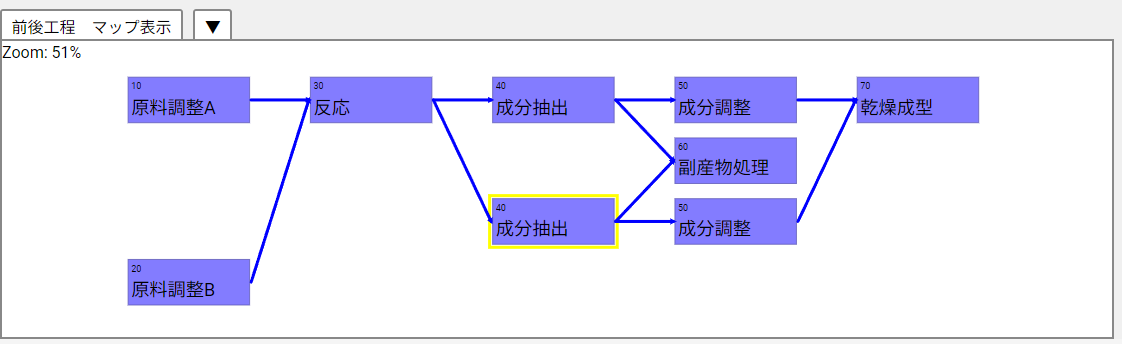
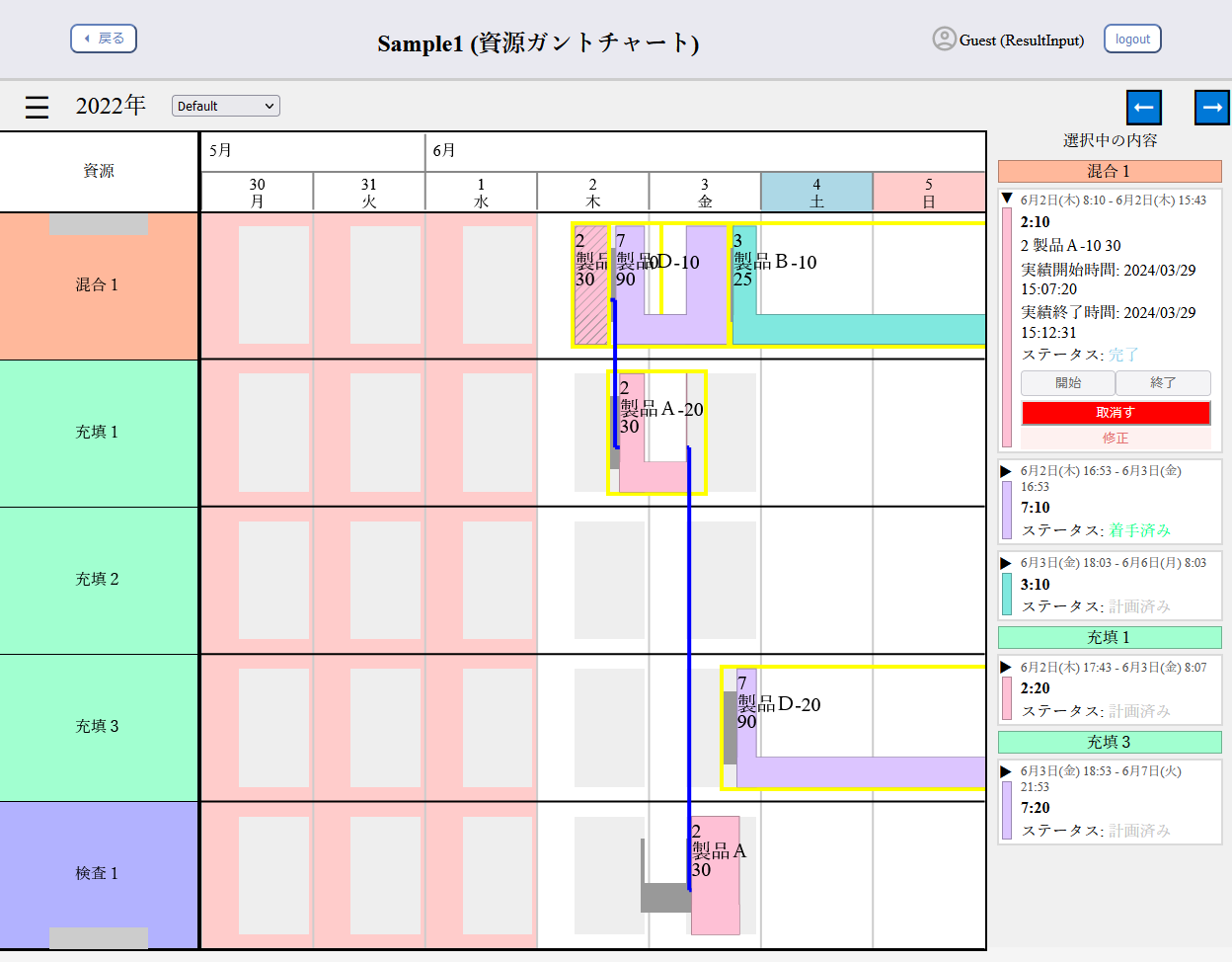
前後工程マップ 前後工程マップ表示は、工程間のつながりをわかりやすく可視化する機能です。 下部の「前後工程 マップ表示」から表示できます。 資源ガントチャート上で作業バーをクリックし、作業を選択することでその作業が存在する一連の工程をグラフィカルなマップとして表示します。
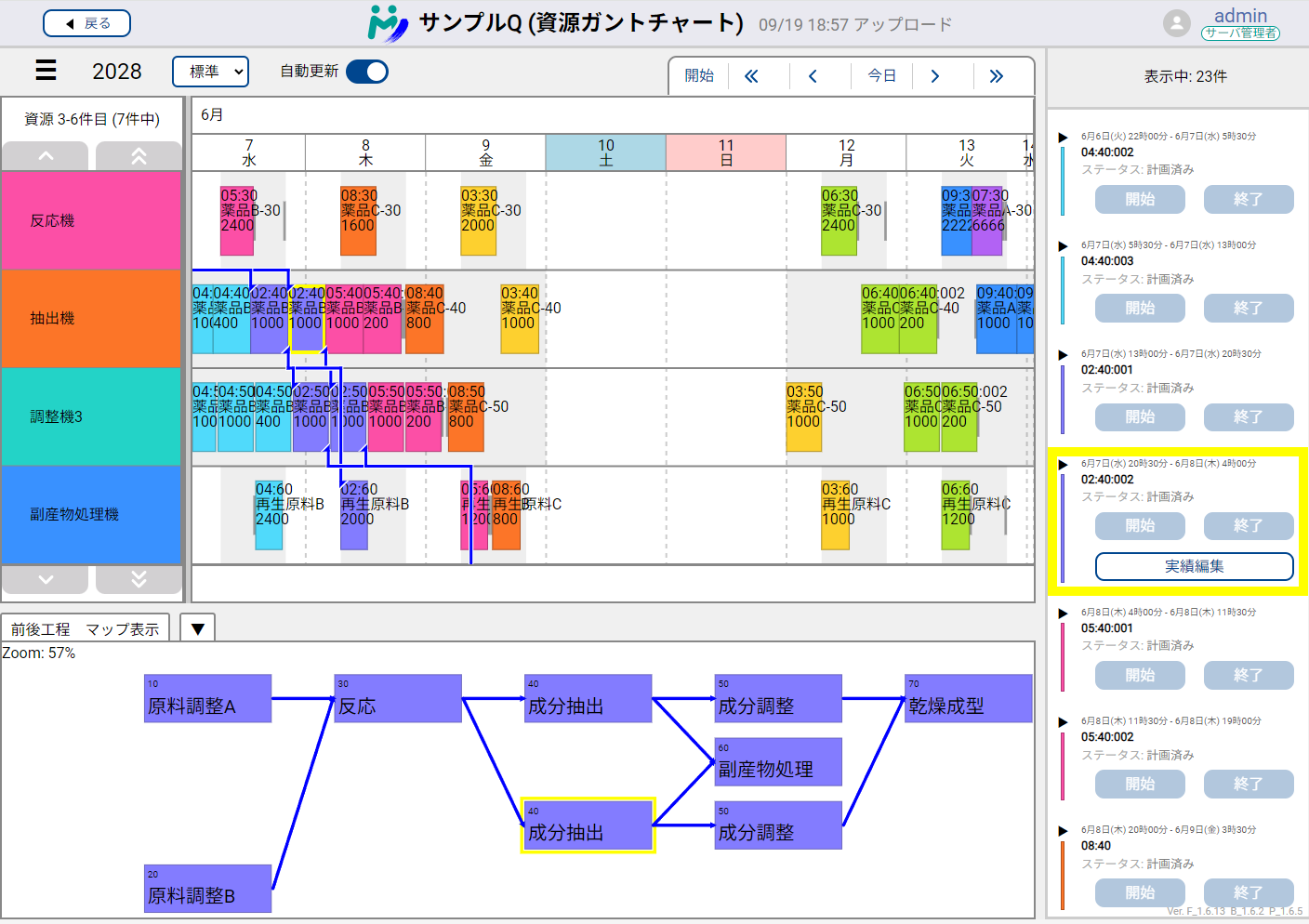
前後工程マップ 俯瞰 資源ガントチャートのガントチャート部、右部のタイムライン表示、前後工程マップ表示は連動しており、 前後工程マップ上で作業を選択することでガントチャート上でも当該作業に移動することができます。 画像でも選択中の作業を表す黄色枠が、ガントチャート、タイムライン表示、前後工程マップにて同じ作業に表示されていることが確認できます。

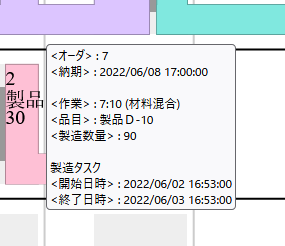
前後工程マップにおいては、作業の詳細は表示されず、「工程名」「工程番号」が表示されます。 これは前後工程マップの意図が工程の作業間のつながりを俯瞰して把握することにあるからであり、 詳細はツールチップやタイムライン表示から確認していただくことを想定しています。

My Schedule のセットアップ

セットアップ手順書 セットアップ手順書を大きく改善しました。 新しいセットアップ手順書はこちらからダウンロードしていただけます。

新しいセットアップ手順書では構成を見直し、上から順番になぞっていただければMy Scheduleのセットアップが完了するようにしました。 また実際のスクリーンのキャプチャを随所に利用し、わかりやすいものとなっています。

なお、Asprova Ver. 17.7 のインストーラより、Asprova のインストール時に My Schedule のインストールも同時に行われるようになっています。 新しいセットアップ手順書はこれを利用しており、新しいセットアップ手順書を使用してセットアップを行うには Asprova Ver. 17.7 以上が必要となりますのでご注意ください。

また、中国語版のセットアップ手順書を追加しました。 英語版・中国語版のセットアップ手順書は旧来のものとなっておりますが、今後更新する予定です。

バグ修正

以下の問題の修正を行いました。

  • Asprovaにまだダウンロードされていない実績が My Schedule にある場合に、Asprovaからアップロードを行うとその実績が失われてしまう問題の修正。
  • 資源ガントチャートの実績編集機能で作業ステータスを変更しても、Asprova本体に正しく反映されない問題の修正。
  • アップロード元のaruファイルに「一日の区切り時刻」が設定されている場合に、My Schedule上の表示がおかしくなる問題の修正。
  • 資源ガントチャートの一部の作業(製造タスクしかない作業や在庫作業など)がアップロードされていない問題の修正。
  • Windows サービスとしてMy Scheduleを起動したときに、起動されるMy ScheduleサーバがHTTPSの有効化設定などの一部の設定を反映しない問題の修正。
  • プロジェクトのタイムゾーン設定にて、夏時間を含むタイムゾーンに対応。

Asprova ver.17.8 が必要な機能

以下の新機能・問題修正を利用するには、Asprova を Ver. 17.8 (2024年10月リリース予定) にアップデートする必要があります。

  • (新機能) オーダガントチャートにおいて、「オーダ左部文字式」を反映する機能を追加。
  • (問題修正) プラグインからアップロードする際に、新しいウィンドウを開かないように修正。
  • (問題修正) 資源ガントチャートにおいて付箋を表示したとき、その付箋を Asprova で表示したときの高さに応じた高さで表示するように修正。
  • (問題修正) 資源ガントチャートにおける付箋の表示/非表示を、Asprova の当該スタイルの設定を反映して設定するように修正。
  • (問題修正) オーダガントチャートにおいて、一部のオーダバー色がAsprovaのスタイル設定を反映していない問題の修正。
Ver.1.5

· 2 min read

Resource Gantt Chart

Labels

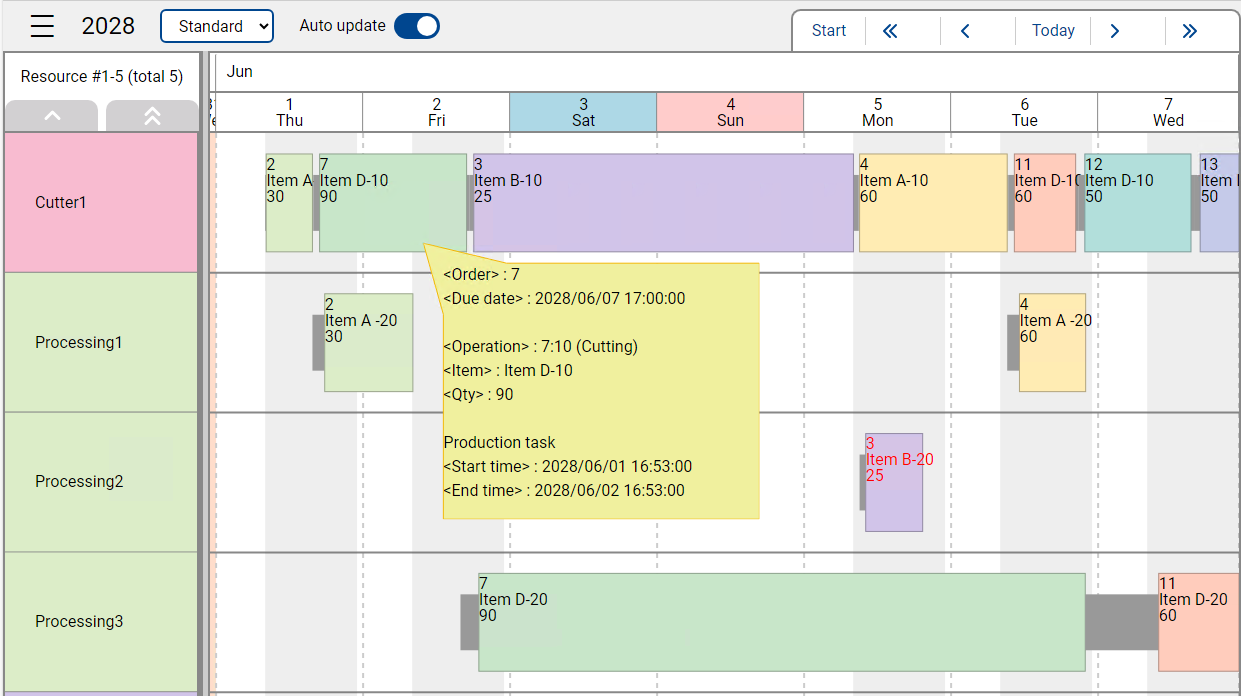
Displaying labels on Resource Gantt Chart Resource Gantt Chart now supports displaying labels defined in the corresponding style in Asprova.
Connection lines

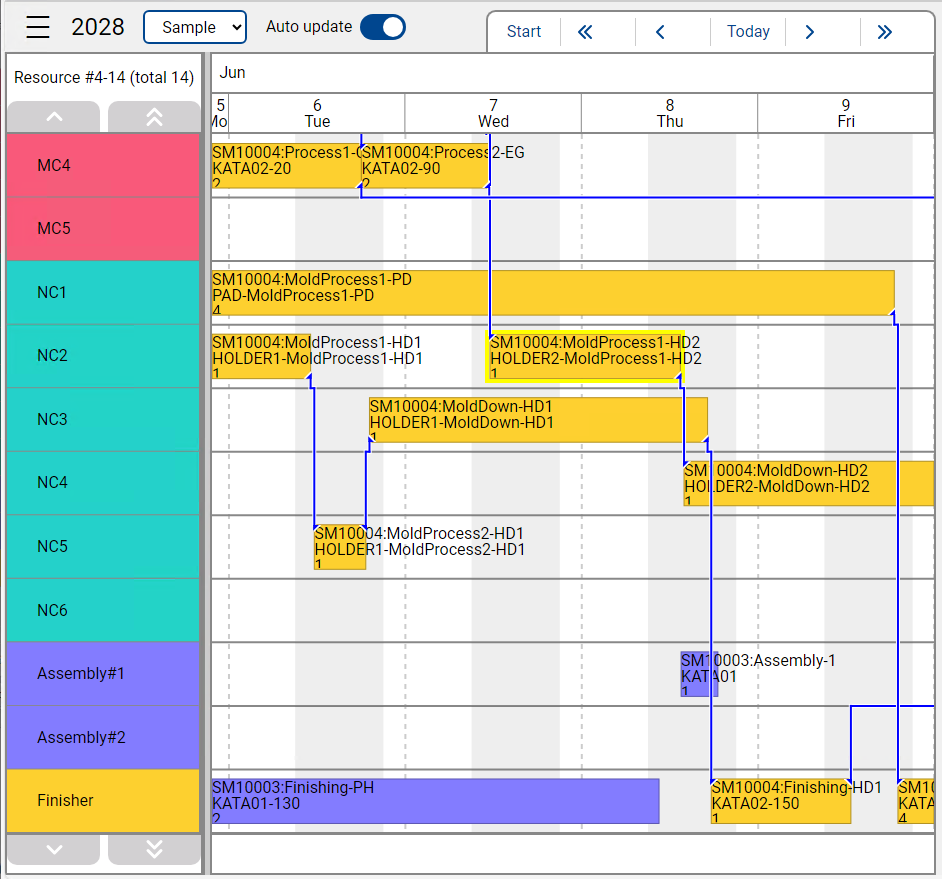
New connection lines design Connection lines on Resource Gantt Chart now has a new look. Connection lines are drawn by stacking them vertically, and their endpoints now have triangular markers, which will give users more intuition about the lines' relation with other entities.
Automatic updates

Automatic updates are now enabled by default on Resource Gantt Chart. This feature will keep the view updated with new date retrieved every ten seconds. It can be disabled by the control in the header.

Header of the App

App Header

Display of data upload date

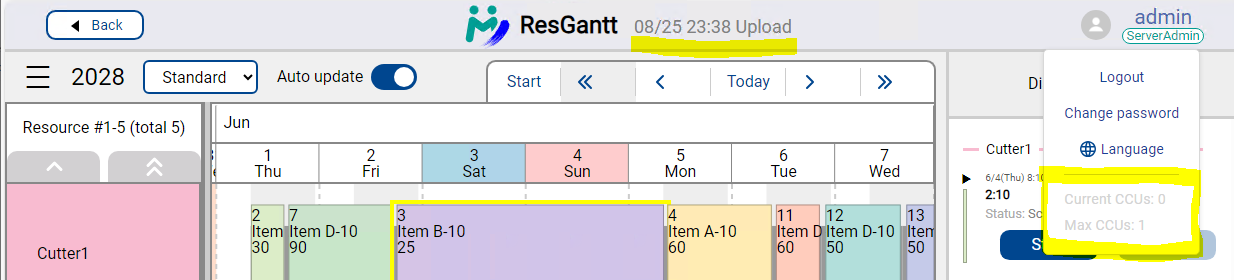
The app header now displays the date of the data upload.

User menu changes

Display language can now be switched in the user menu.

In addition, the user menu now includes the display of current and max CCUs. The number of max CCUs on projects of standard and viewer plans (paid plans) is dependent of your contract, though it is 1 on free plan project regardless of your contract.
The numbers shown in the user menu are those of paid plans.

Control Panel

Log display on the Control Panel

Log display on the Control Panel now has a better color scheme, and the logs in it now have timestamp.

Other

We have changed the format by which the Plugin saves My Schedule settings in .aru files. This may require reconfiguration of the Plugin by users after updating the Plugin to ver. 1.5.

Plus, as we have made a huge change of the format of the data uploaded by the Plugin, data uploaded with ver. 1.5 Plugin cannot be viewed by the Frontend prior to ver. 1.5. Conversely, data uploaded with the Plugin prior to ver. 1.5 cannot be viewed with the Frontend ver. 1.5.

Ver.1.4

· 2 min read

ver. 1.4 ではマイスケジュールサーバのWindowsサービス対応を行いました。 また、ガントチャートにおける表示の改善、表示設定のキャッシュが行われています。

Windowsサービス対応

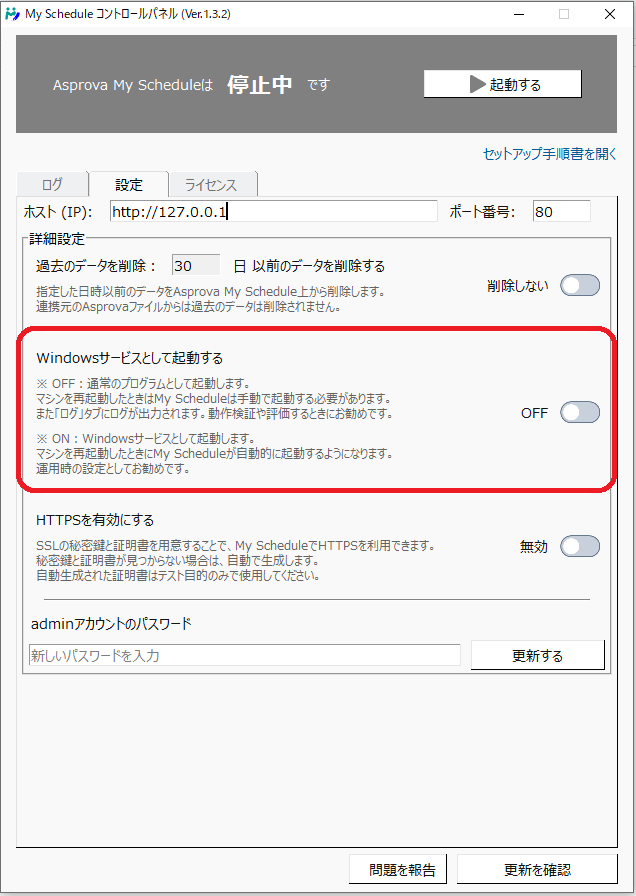
v1.4 Windowsサービスとして起動する

マイスケジュールのサーバをWindowsサービスとして起動する設定を、コントロールパネルからできるようになりました。 Windowsサービスとして起動することで、Windowsの起動時にサーバが自動で開始するように設定できます。

表示設定のキャッシュ

差立てビューや資源ガントチャートといったマイスケジュールの画面において、画面表示の設定がブラウザ単位で保存されるようにしました。 ページを開き直したりしても、以前の表示設定が適用されます。

この設定は、ユーザ/プロジェクトを一単位としてそれぞれのブラウザに保存されます。 同じユーザが違うプロジェクトを見た場合、同じユーザが同じプロジェクトを違うブラウザで見た場合などには、 設定が引き継がれません。

ガントチャートの改善

v1.4 ガントチャートの改善

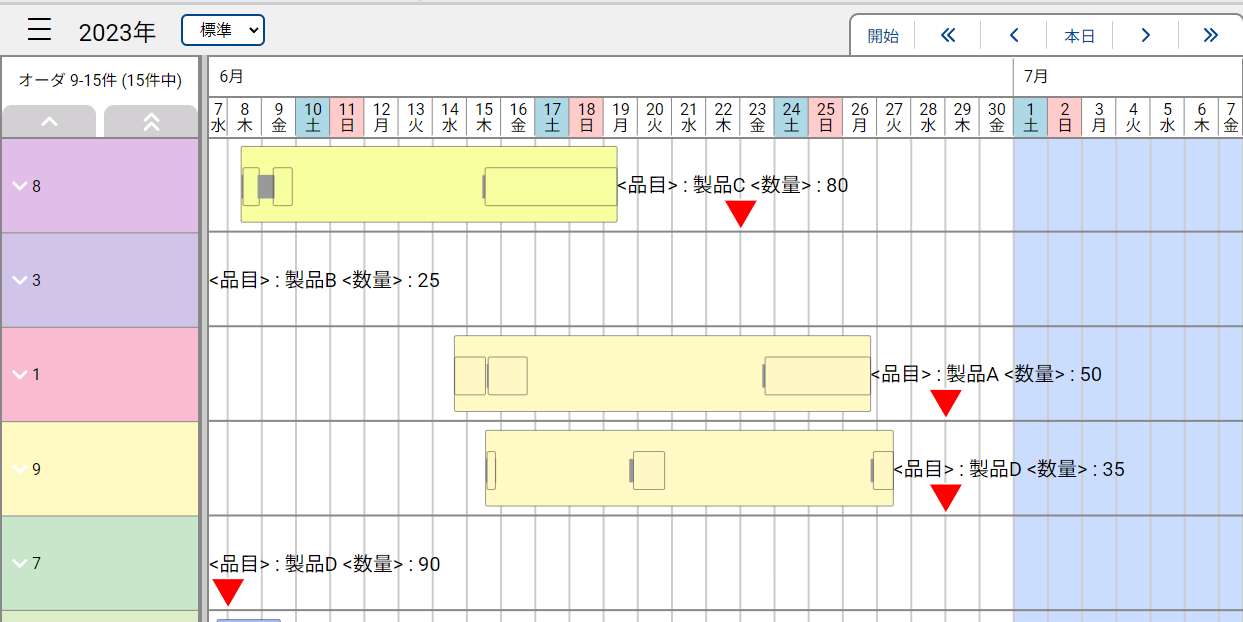
ガントチャートにおける最左部の列(資源/オーダ) の幅を変更できるようにしました。 またオーダガントチャート上において、Asprovaと同様に納期を表す三角形を表示するように改善しました。また、オーダバー色がAsprovaのスタイル設定を反映するようにしました。

Ver.1.3

· 3 min read

ver. 1.3 はAsprova My Schedule の正式リリース版となります。PoCにご協力いただいたユーザ様を初めとして、開発にフィードバックやご助力頂いた皆様には、この場で改めて御礼申し上げます。

Asprova My Schedule は今後も活発に開発を続けてまいりますので、どうぞよろしくお願いいたします。

資源ガントチャートの改善

実績の編集

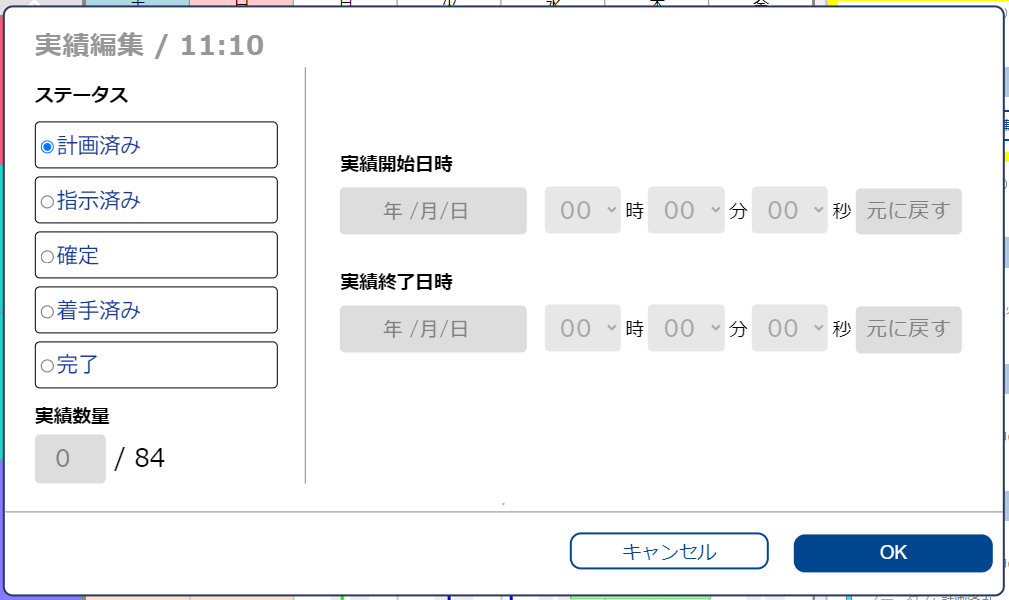
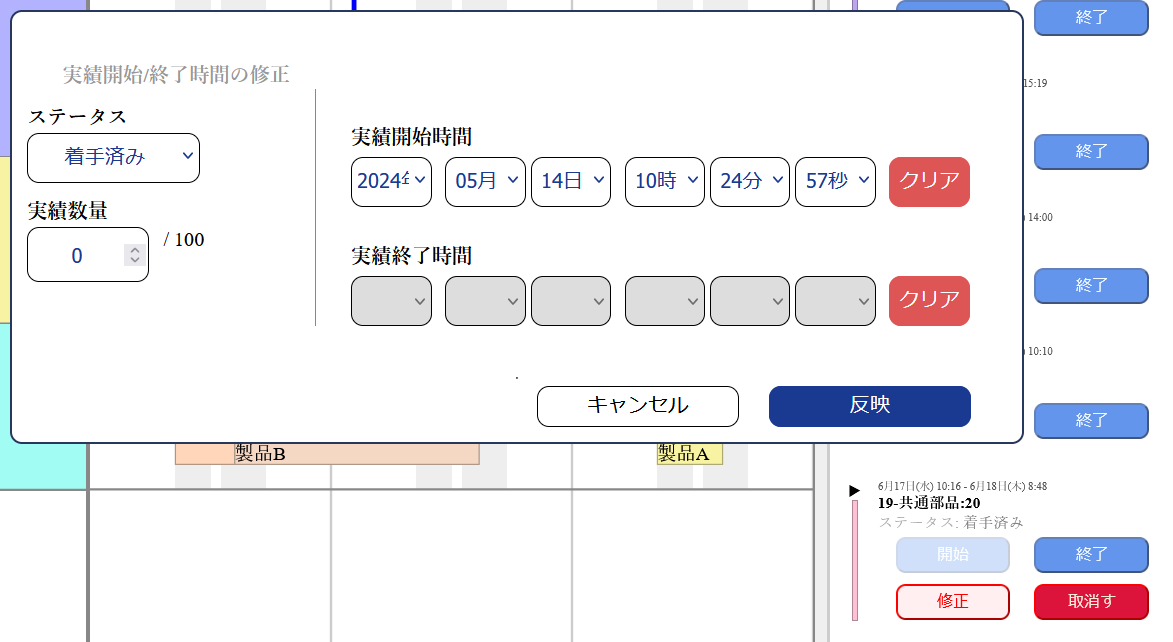
v1.3 資源ガントチャート 実績編集

v.1.2 で追加された資源ガントチャートの実績編集ウィンドウに改善を加えました。上部に現在編集している作業の情報を表示するとともに、左部にステータスの選択ボタンをまとめて表示するようにしました。

差立てビューの日付表示モード

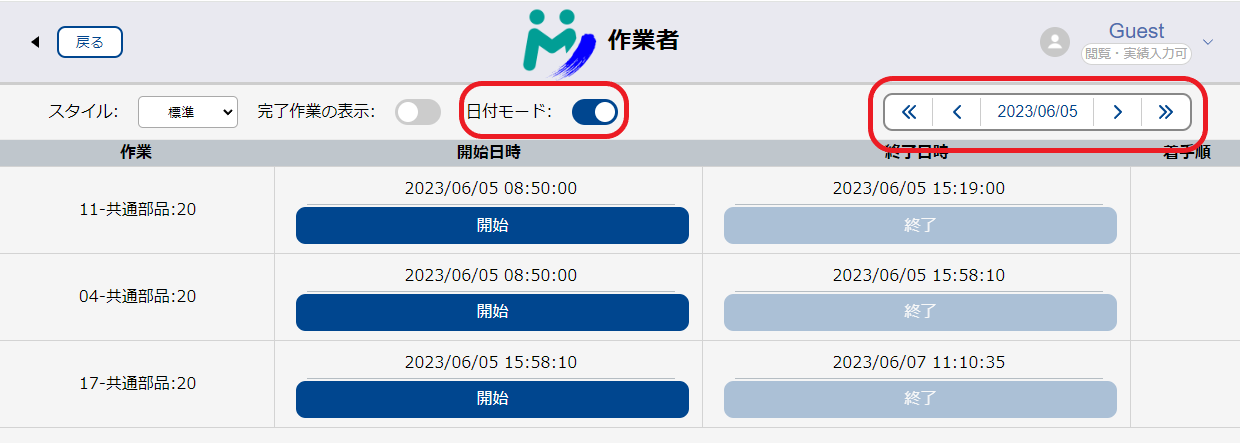
v1.3 差立てビューの日付モード

差立てビューに日付表示モードを導入しました。日付表示モードでは、作業は日付ごとに1つのページにまとめられて表示されます。

作業テーブル上での横スクロール

作業テーブル上で横スクロールが可能となるように修正しました。「コンパクト版」を有効とすれば従来と同じように表示することができます。

設定データの保存

資源ガントチャート、差立てビュー、作業テーブルの各画面において、表示設定を保存するようにしました。

プラグインの改善

v1.3 UI設定がされていない場合のプラグインの警告

My Scheduleとの連携設定を行うときに、My Schedule側のプロジェクト設定でUIが何も選択されていなかった場合は警告するようにしました。

コントロールパネルの改善

使用許諾契約書をコントロールパネルの初回起動時に表示するようにしました。また、eプロテクタへのマジックナンバーの適用ができるようになっています。

Ver.1.2

· 4 min read

ver. 1.2 では、プランの見直しを行いました。また、資源ガントチャートの機能追加と、コントロールパネルパネルの新デザイン導入が行われています。

プランの見直し

ビュワープランの導入

これまでの「フリープラン」、「スタンダードプラン」の2プランに加えて、「ビュワープラン」を追加しました。

ビュワープランは、スタンダードプランの機能から閲覧のみに絞ったプランで、計画表示期間の制限なしに計画データの閲覧ができます。 またスタンダードプランと同様に、同時接続数を購入することで同時接続数を増やすことができます。

フリープランの変更

無料でお使いいただけるフリープランでは、これまで実績入力が利用いただけませんでしたが、v.1.2 からフリープランでも入力できるようになります。 また、製造BOMテーブルもv.1.2 からフリープランでご利用いただけます。

資源ガントチャートの改善

v1.2 資源ガントチャートの画面

資源ガントチャートにいくつかの機能改善を行いました。

多重資源の表示

v1.2 資源ガントチャート 多重資源

資源ガントチャート上で多重資源が表示できるようになりました。また多重資源の表示対応に合わせて、作業を表示する矩形のスタイルを変更しました。

実績の編集

v1.2 資源ガントチャート 実績編集

v.1.1 で一時的に利用できなくなっていた実績編集ですが、再びできるようになりました。また、実績数量の編集にも新しく対応しました。

コントロールパネルの新デザイン

v1.2 コントロールパネルの画面

コントロールパネルの新デザインを導入しました。 新デザインでは、サーバが起動しているかどうかが上部ではっきりわかるようになりました。また、「起動する」ボタン等をまとめて、ログの表示部分を大きく取るようにしました。

問題報告・更新の確認

v1.2 コントロールパネル 最下部のボタン

最下部に実験的な機能として「問題報告」ボタンと「更新を確認」ボタンを追加しました。これらは実験的機能であり、問題が含まれている可能性があります。皆様のフィードバックをお待ちしております。

「問題報告」ボタンを押すと、Eメールでアスプローバ社に問題を報告することができます (メーラーがインストールされている必要があります)。 「更新を確認」ボタンを押すと、インストールされているAsprova My Scheduleを自動で更新することができます (Asprova IDによるログインが必要です)。

Ver.1.1

· One min read

ver. 1.1 では、資源ガントチャートとプロジェクト管理ページのデザインのリニューアルを行いました。

資源ガントチャートのデザインリニューアル

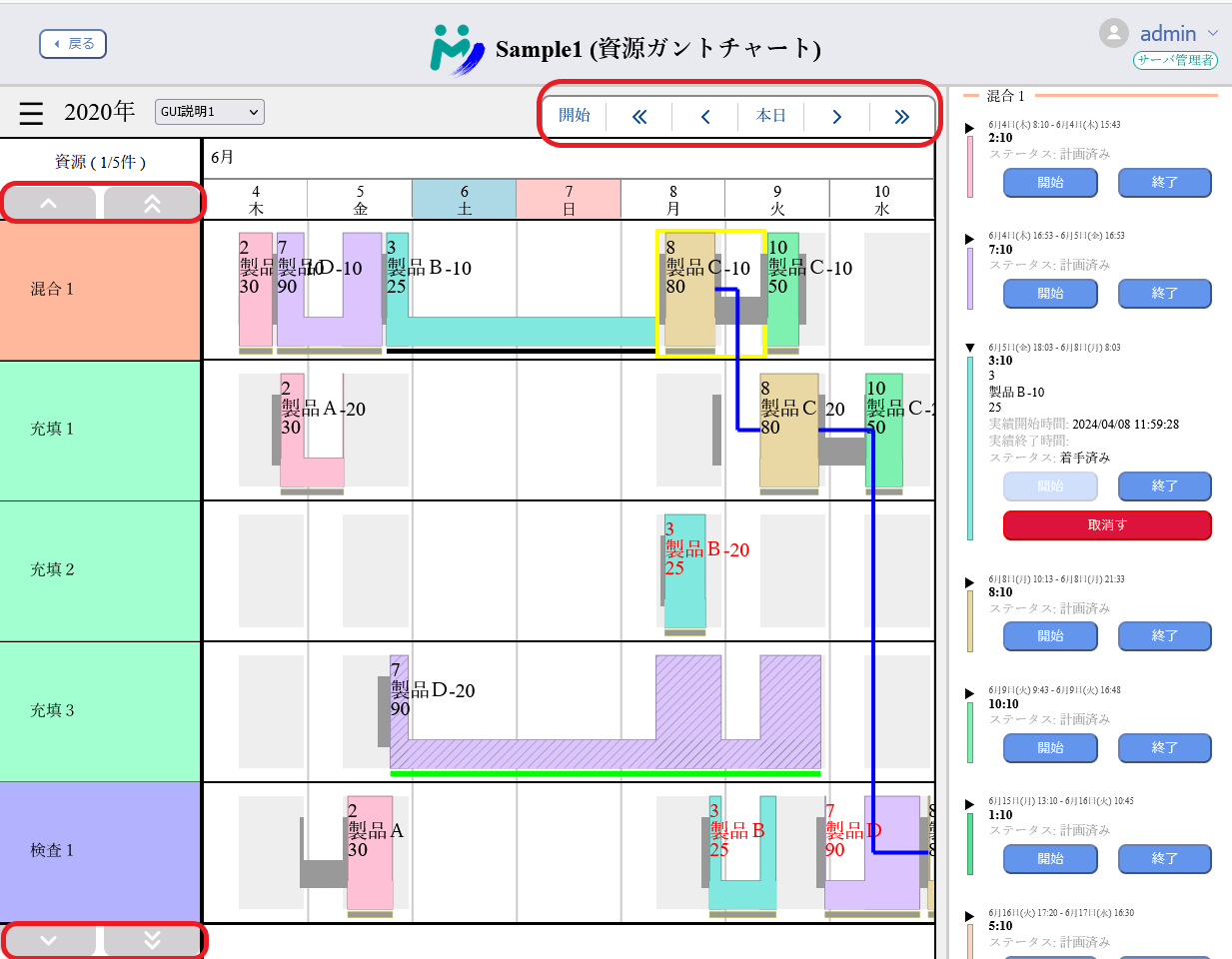
v1.1 資源ガントチャートの画面

UIにわかりづらい部分のあった資源ガントチャートのデザインをリニューアルしました。 資源ガントチャート上で移動するためのボタンを整理しました (赤枠内)。 古いガントチャートにおいて利用できた一部の機能については、v.1.2において実装予定です。

プロジェクト管理ページのデザインリニューアル

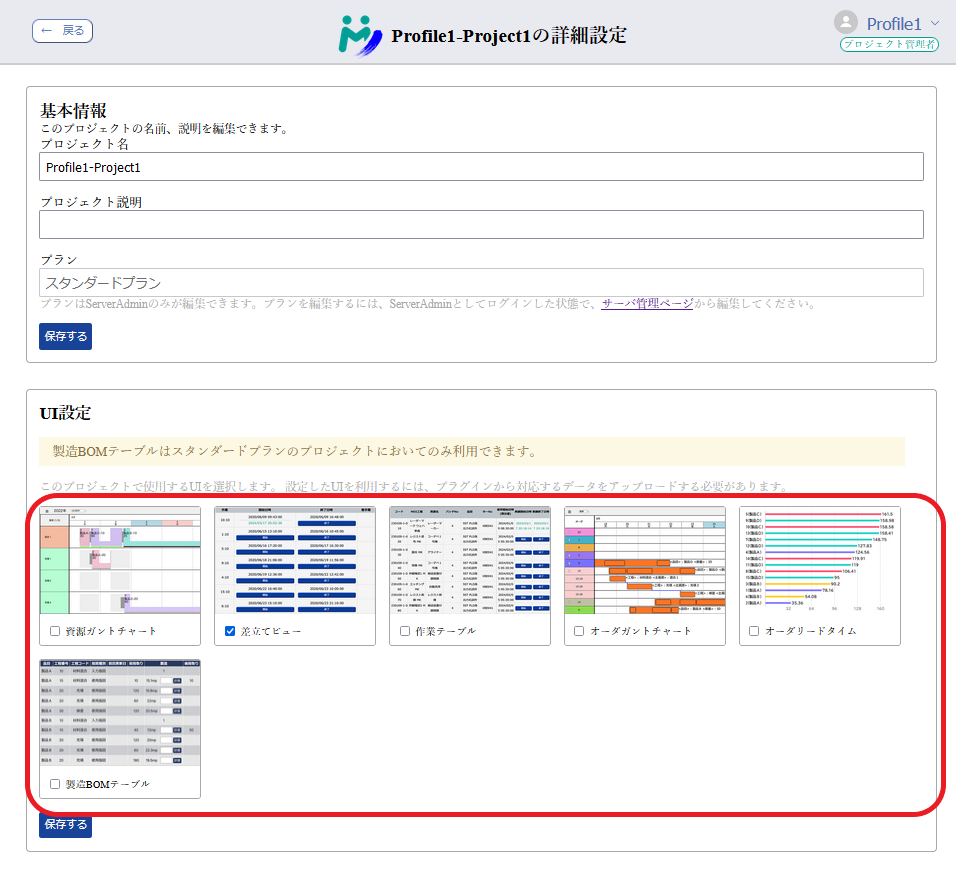
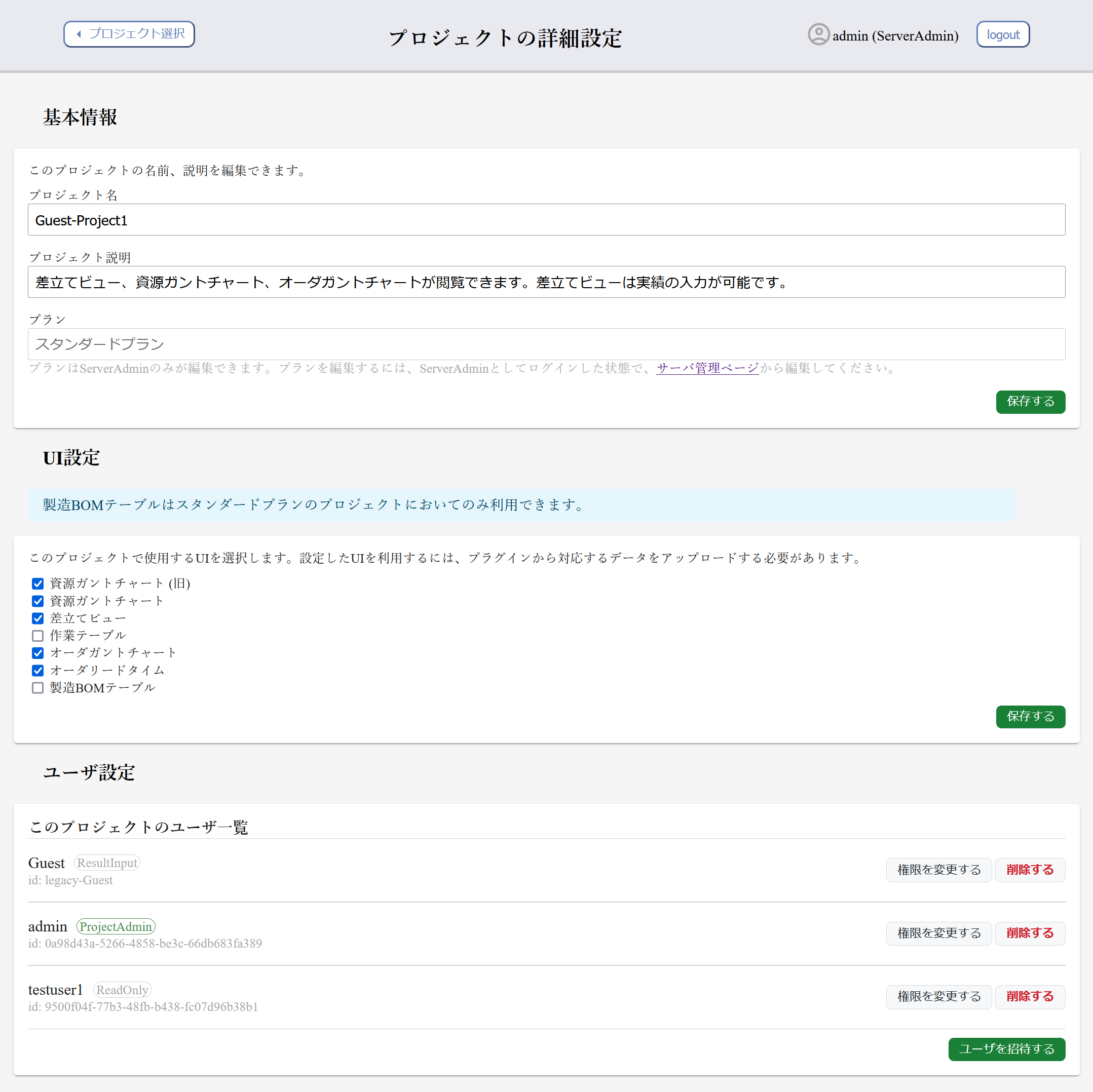
v1.1 プロジェクトの詳細設定の画面

プロジェクトのUI選択ページやプロジェクトの詳細設定のUI設定セクションにおいて、UI画面のアイコンを導入しました。

Ver.1.0

· 6 min read

Asprova My Schedule は Asprova によって計画された生産スケジュールを閲覧したり、スケジュールに対する実績の入力をWebブラウザから行うことを可能にする製品です。

マイスケジュールを構成するコンポーネント

マイスケジュールは、Asprovaからデータをアップロードするプラグイン、データを保管するサーバ (Asprova WS)、サーバを管理するコントロールパネル、 ブラウザにて表示されるマイスケジュールフロントエンドから構成されます。 詳しくはダウンロードページのマニュアルをご覧ください。

フリープラン/スタンダードプラン

マイスケジュールには2つのプランがあり、フリープランは無料でご利用いただけます。 スタンダードプランのプロジェクトではフリープランで利用できるすべての機能に加え、マイスケジュール上での実績の入力と、Asprovaへの実績の取り込みが可能です。

スタンダードプランのプロジェクトで追加で利用できる機能は以下のとおりです。

  • Asprovaからアップロードできる期間が、無制限になります(フリープランは2週間)。
  • マイスケジュール上での実績の入力、Asprovaへの取り込みができます。
  • フリープランの場合1に固定されている同時接続数が5になります。同時接続数は更に増やすこともできます(有償)。
  • 製造BOMテーブルが利用できます。

利用できるUI

資源ガントチャート、差立てビュー、作業テーブル、オーダガントチャート、オーダリードタイム、製造BOMテーブルの6つのUIが利用できます。 製造BOMテーブルについてはスタンダードプランのプロジェクトにおいてのみ利用可能です。

資源ガントチャート

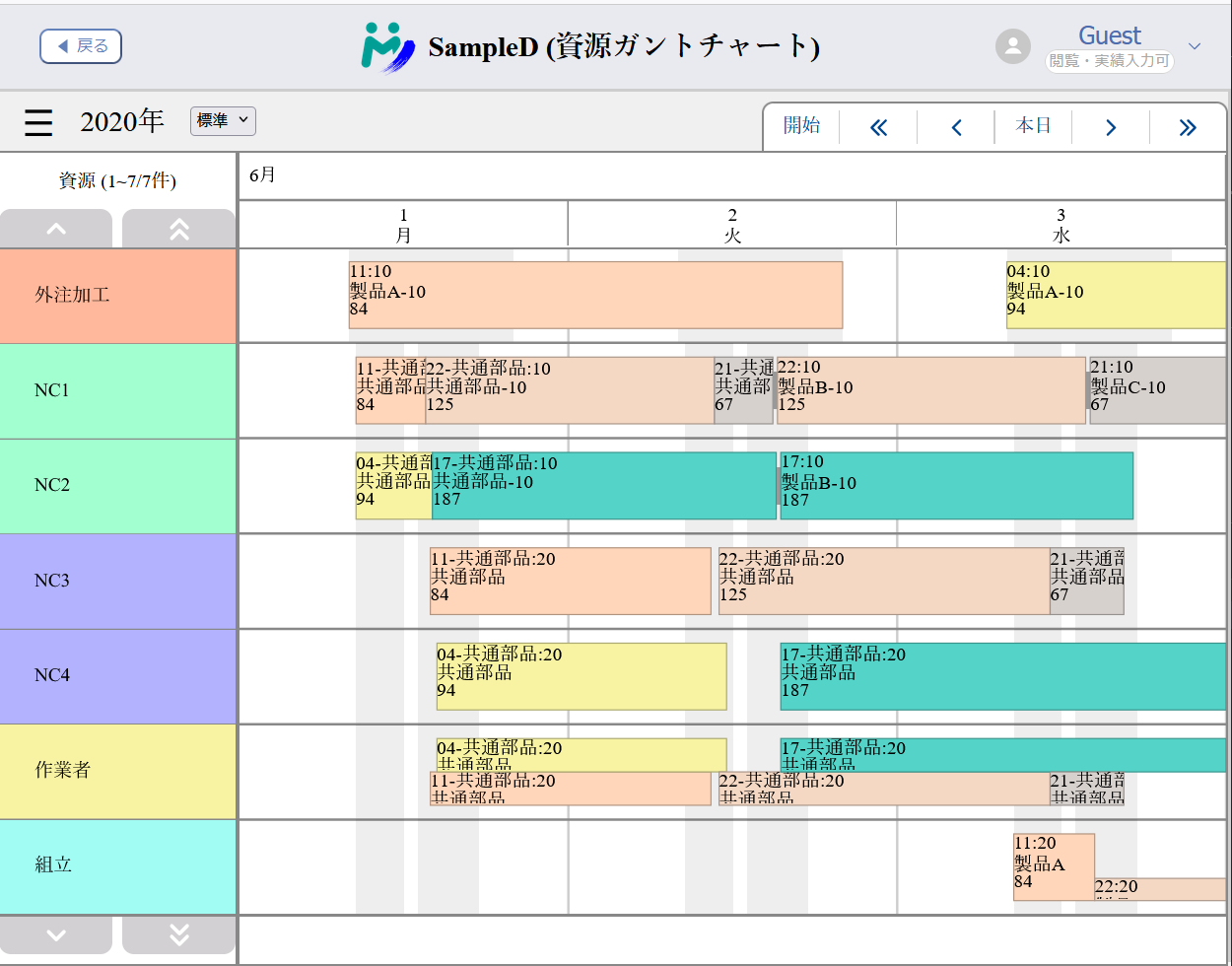
資源ガントチャートの画面

資源ガントチャートでは、各資源のスケジュールされた作業計画を閲覧することができます。 Asprovaの資源ガントチャート同様に、前後工程の作業との接続線や段取り時間を表示できます。 Asprovaでは使用指図バー文字が重なってしまい見えづらい場合があるというユーザ様の声を反映して、選択中の作業を縦に表示するパネルを右側に表示するようにしました。

右側パネル上で作業の開始・終了の実績を入力することができます。入力された実績は、差立てビューなど他のUIにも反映されます。

ツー�ルチップの表示

Asprova同様に、マウスオーバーでのツールチップも表示できます。

差立てビュー

差立てビューの画面

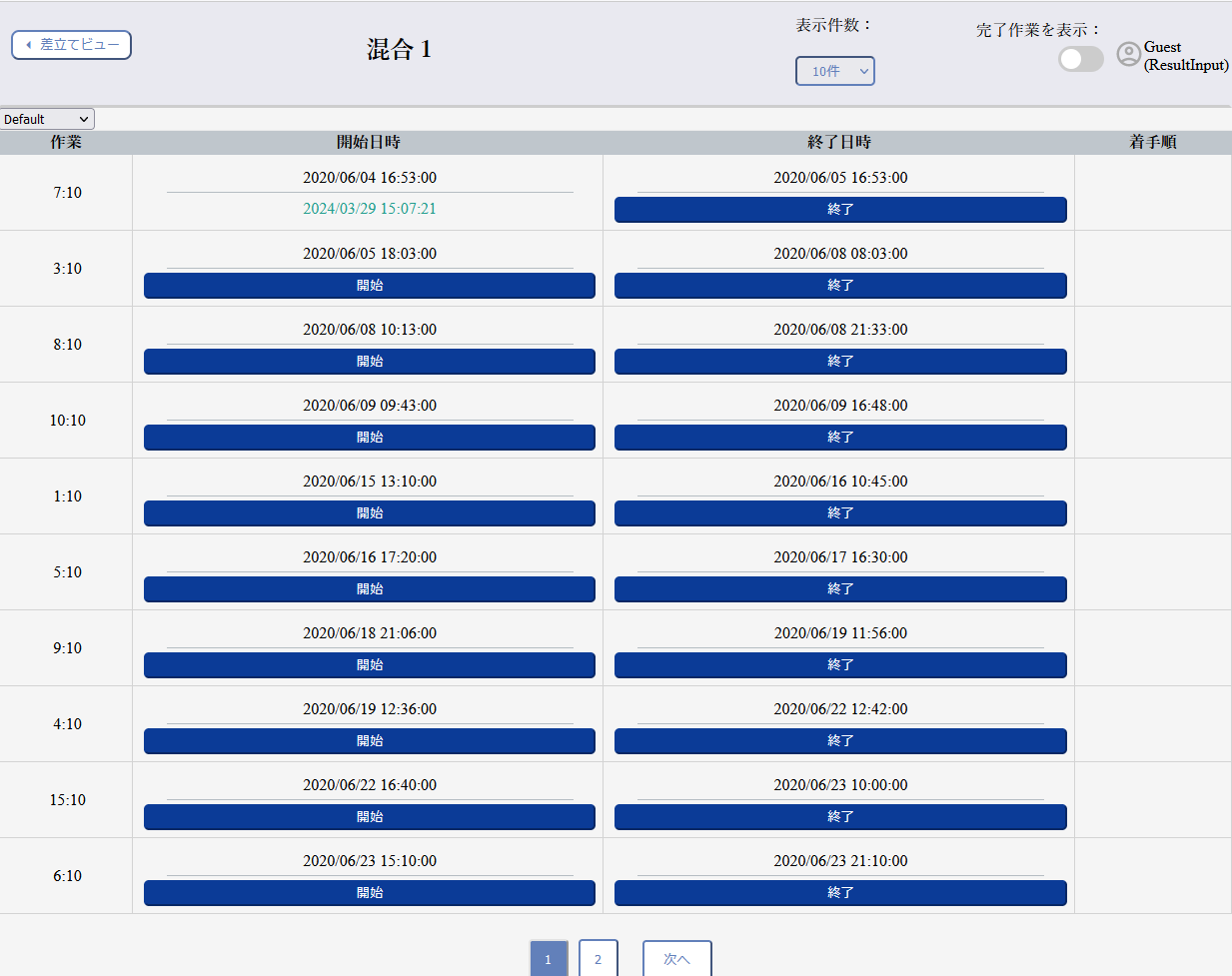
差立てビューでは、資源ごとの差立てを閲覧することができます。プラグインからアップロードすることで、Asprova上のスタイルを適用することができます。 作業の開始、終了の実績を入力することができます。入力された実績は、資源ガントチャートなど他のUIにも反映されます。

作業テーブル

作業テーブル

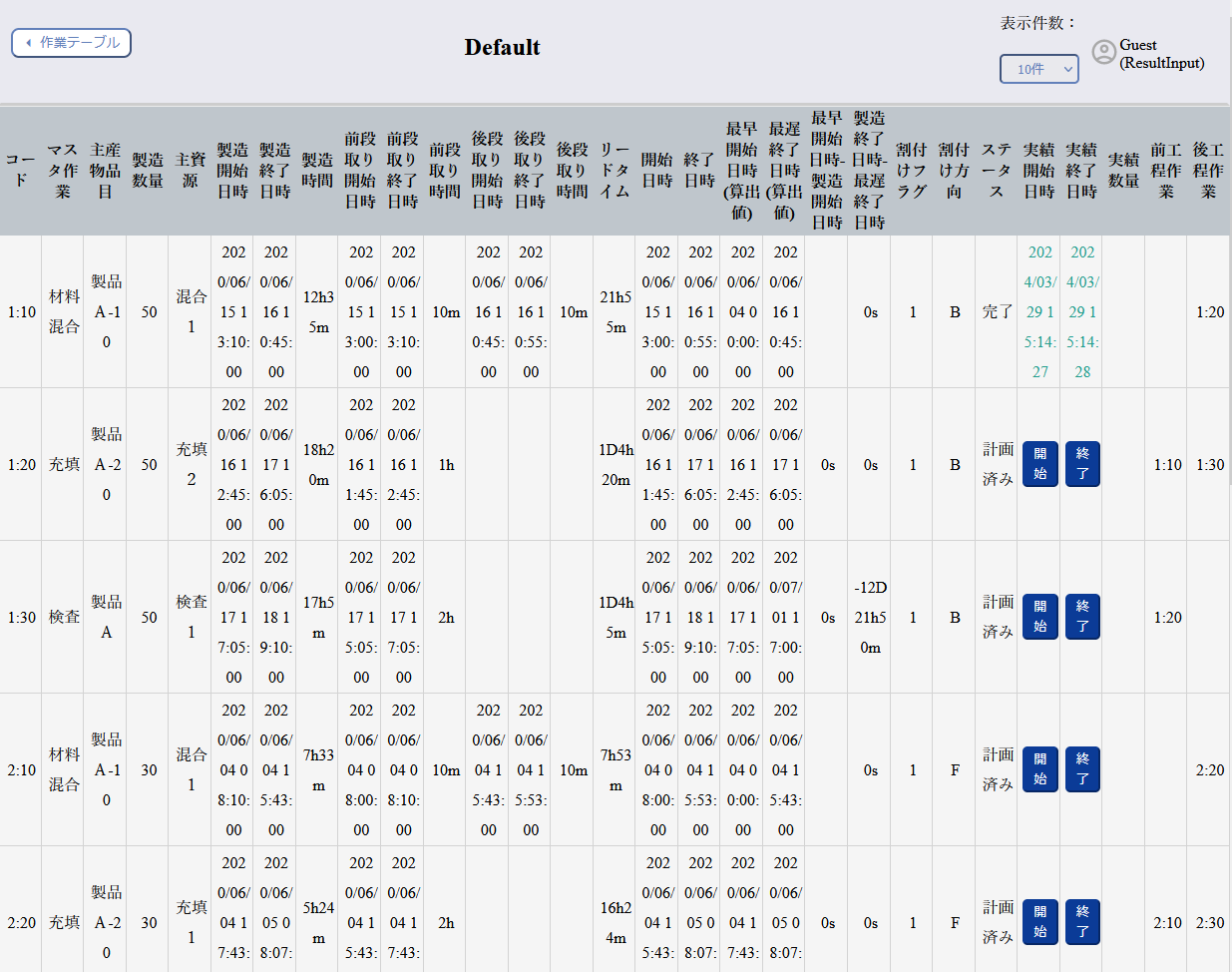
作業テーブルでは、作業の一覧を表示できます。 作業の開始、終了の実績を入力することができます。入力された実績は、資源ガントチャートなど他のUIにも反映されます。

オーダガントチャート

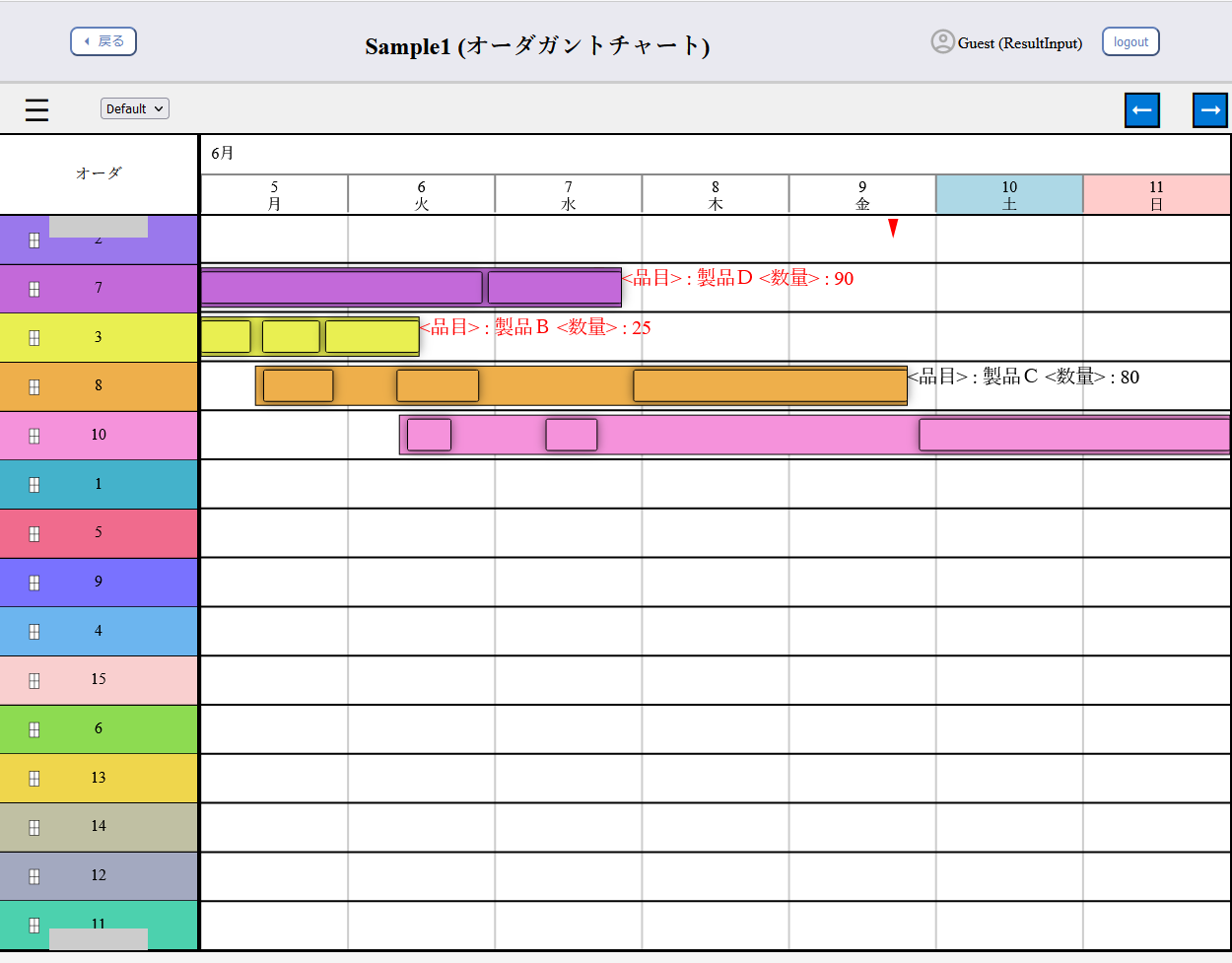
オーダガントチャート

オーダガントチャートが閲覧できます。Asprovaのオーダガントチャートのスタイルを適用することができます。 Asprova同様に、納期遅れとなっているオーダを赤字で表示できます。

製造BOMテーブル

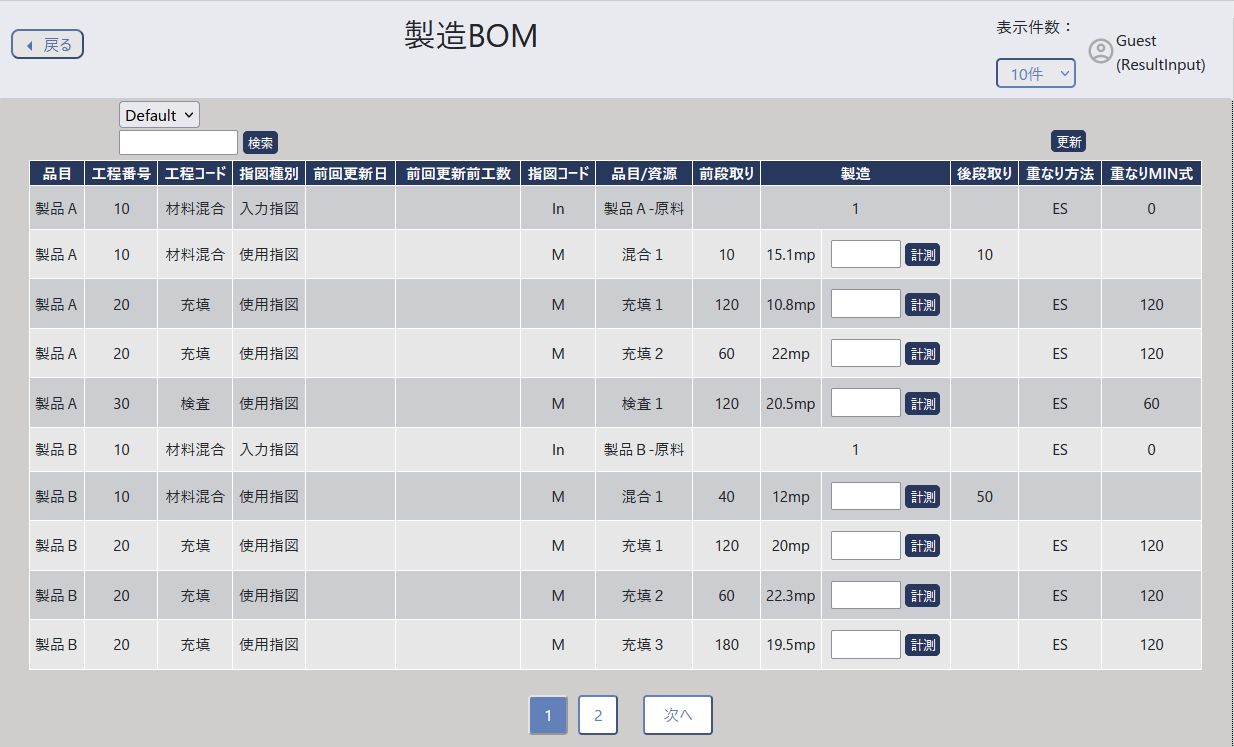
製造BOMテーブル

製造BOMテーブルでは、製造BOMを閲覧することができます。 製造BOMテーブルの利用にはスタンダードプランが必要です。

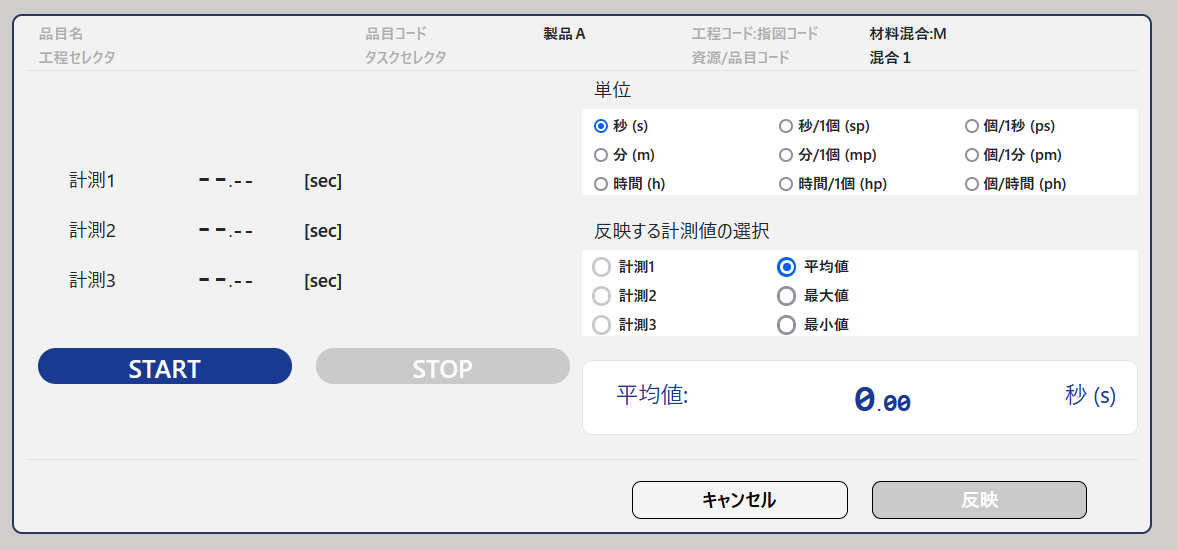
測定画面

製造BOMの使用指図については製造時間を測定・更新することができます。

オーダリードタイム

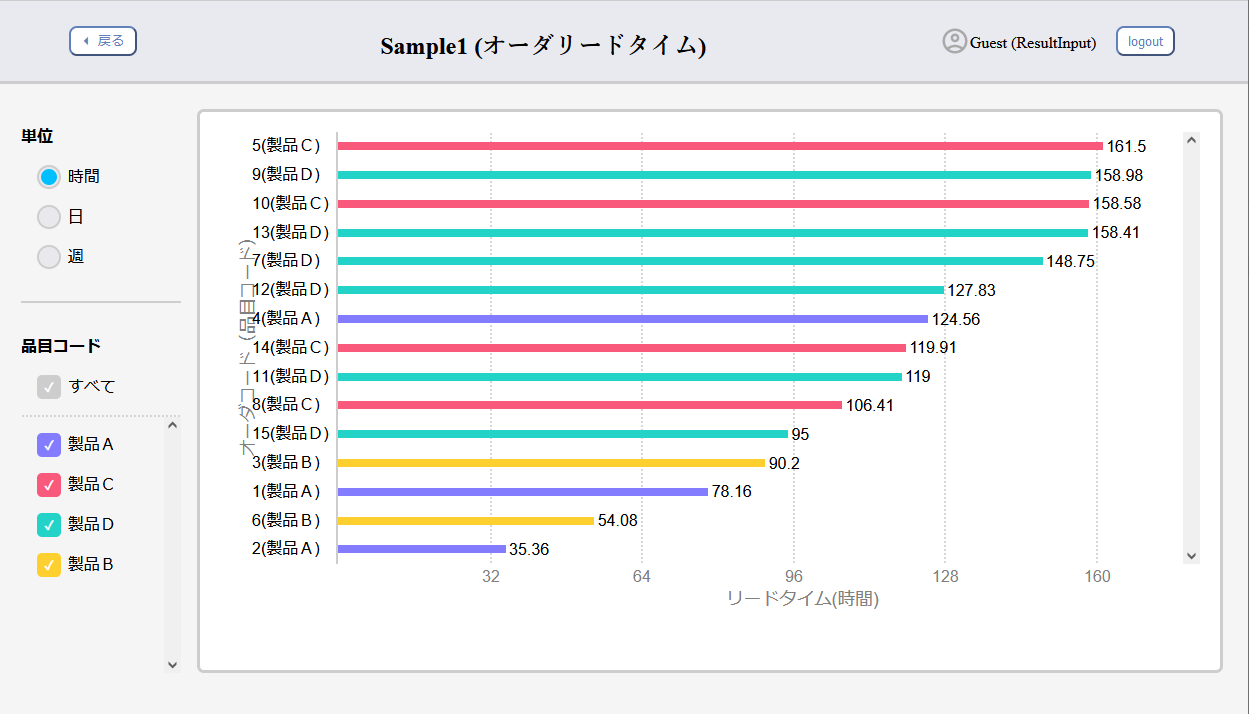
オーダリードタイム

オーダリードタイムUIでは、各オーダのリードタイムを見やすいグラフの形で表示することができます。

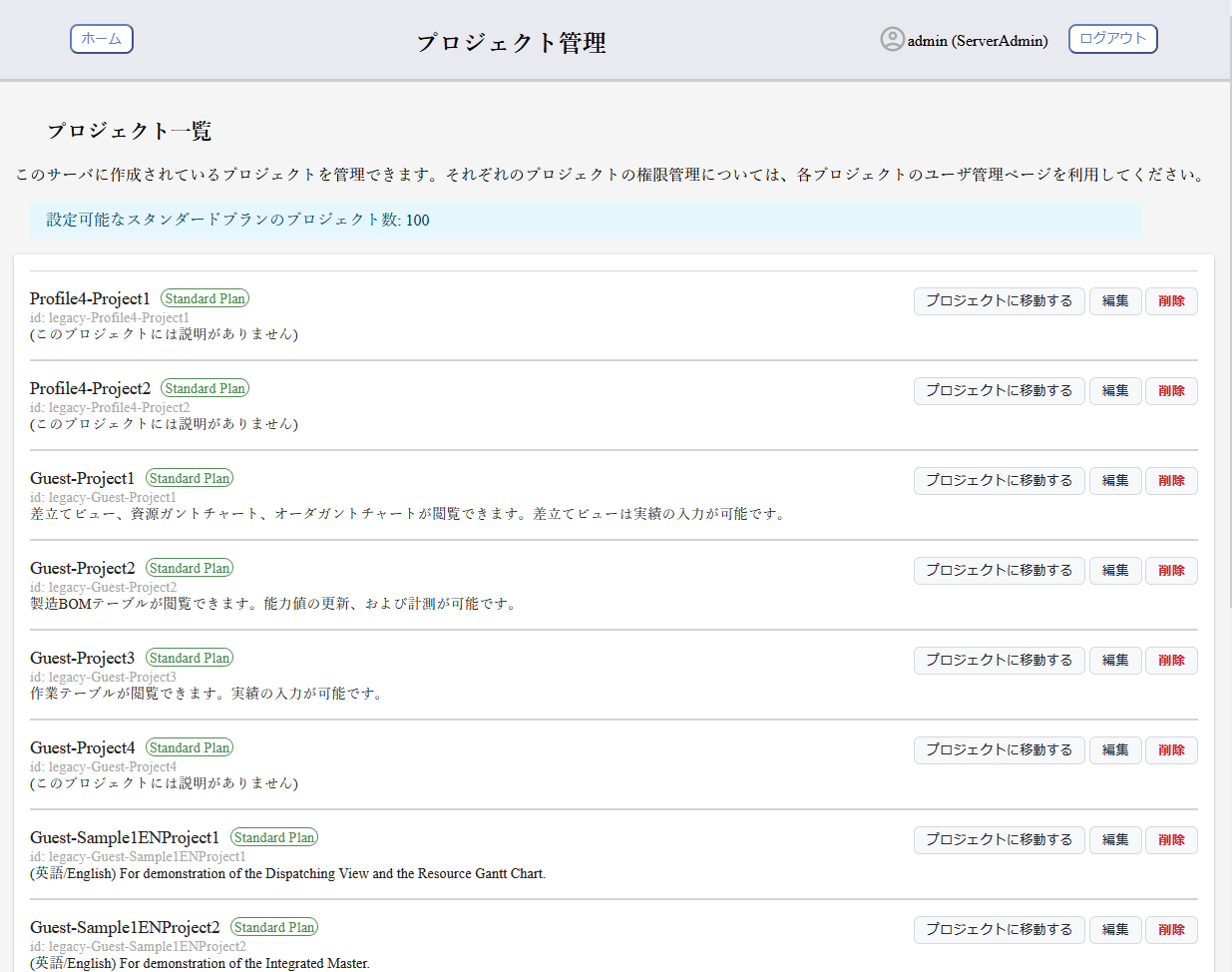
プロジェクト管理

プロジェクト管理

Asprova WS サーバにはフリープランのプロジェクトをプロジェクト数の制限なく作成できます。スタンダードプランのプロジェクトの作成可能数はライセンスによって規定されます。

プロジェクト設定

作成された各プロジェクトでは、どのUIを利用するか、どのユーザがプロジェクトを閲覧、あるいは実績の入力が可能かを細かく設定できます。